
LINEで友達追加するには?初めて会った人とQRコードで交換する手順
初めて会った人と、次に連絡を取るためLINEを交換したい。そんなときは、QRコードをその場で読み取る方法が分かりやすい一方、追加したあとに相手を確認する手順や、オンラインで交換するときの注意も必要です。友達追加は、相手と今後も連絡を取りたいかを自分で決めてから行いましょう。
この記事では、対面でQRコードを交換する手順を中心に、離れた相手へリンクを送る方法、ID・電話番号検索が使えないときの確認、追加したくないときの断り方まで整理します。画面の名称や位置はアプリのバージョンで変わることがあるため、実際の表示も確認してください。

対面ならQRコードで追加する
その場で確認してから追加する
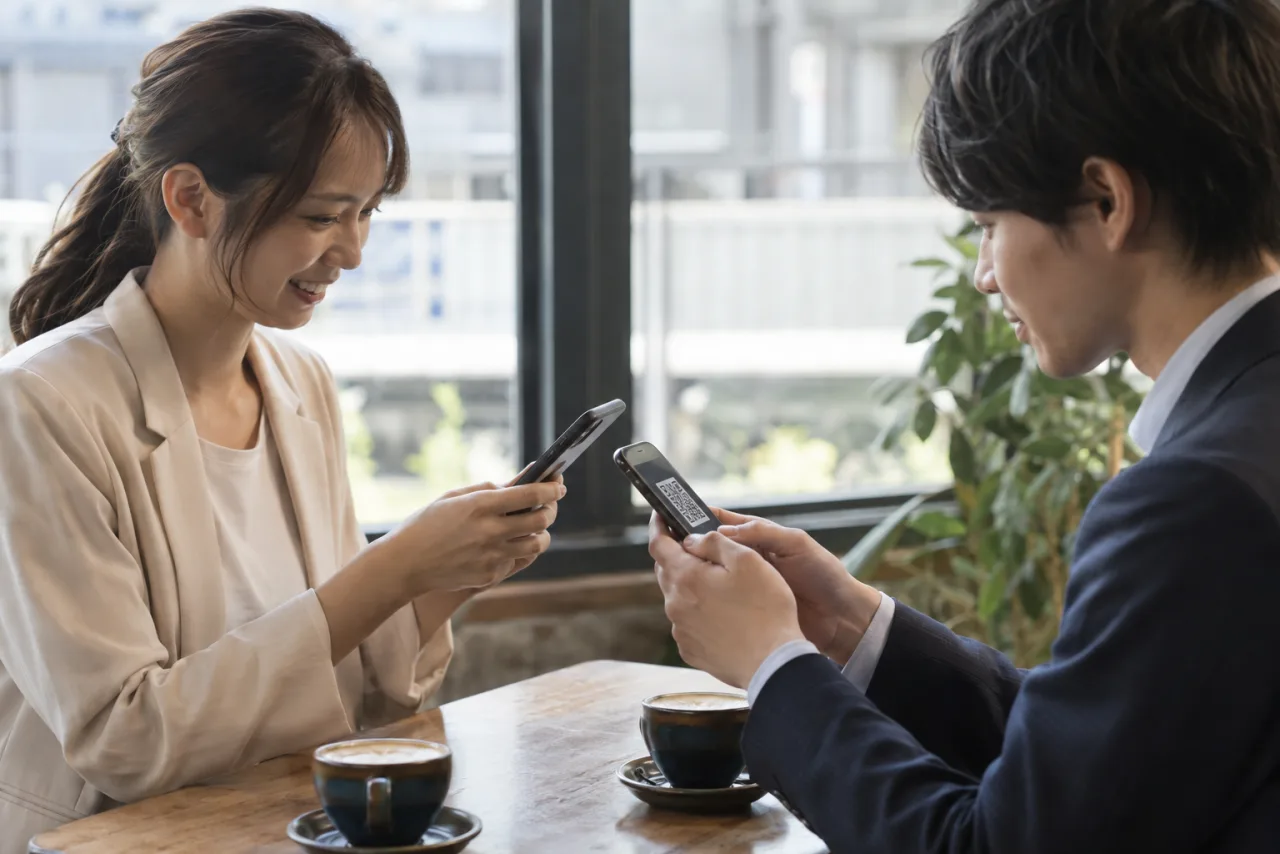
LINE公式ヘルプでは、相手が目の前にいる場合の方法としてQRコードが案内されています。メイン端末のトーク画面上部にあるプラスメニューから「QRコードスキャン」または「マイQRコード」を開きます。相手のQRコードを読み取る人は、プロフィール画面が表示されたら内容を確認し、「追加」をタップします。
- LINEのトークを開き、画面上部のプラスメニューをタップする
- 「QRコードスキャン」を選び、相手のマイQRコードを読み取る
- 表示された名前やアイコンを相手と一緒に確認する
- 問題がなければ「追加」をタップする
相手に自分のQRコードを読み取ってもらうときは、プラスメニューから「マイQRコード」を表示します。相手の読み取りが終わっただけでは、自分の友達一覧への追加が完了しない場合があります。相手が読み取った後、自分の「友だち追加」から「知り合いかも?」を確認して追加するか、相手に短いメッセージを送ってトークルームから追加します。
離れた相手とは友達追加リンクを使う
会ったあとにオンラインで交換するなら、マイQRコード画面の「リンクをコピー」から友達追加用リンクを発行できます。メールやSNSのDMなど、すでに安全だと確認できる連絡経路で送ります。受け取った側がリンクを開くとプロフィール画面が表示され、「追加」をタップして友達になります。
リンクは、LINEを利用している人なら誰でも追加に使えるため、不特定多数へ公開しないことが大切です。SNSのプロフィール欄や公開投稿に貼ると、知らない人から追加される可能性があります。送る相手、送る場所、送信後に削除できるかを確認してから共有しましょう。

ID検索・電話番号検索が使えないとき
電話番号検索には年齢確認が必要で、相手が「友だちへの追加を許可」をオンにしている必要があります。ID検索では、相手がLINE IDを設定し、「IDによる友だち追加を許可」をオンにしている必要があります。条件を満たしていない場合は、相手に設定変更を依頼するより、QRコードやリンクを使う方が負担の少ないことがあります。
検索結果に出ないときは、入力ミスだけでなく、年齢確認、相手側の許可設定、IDの設定有無を確認します。短時間に大量の検索や追加を行うと、迷惑行為の可能性があるとして機能が制限される場合もあります。何度も繰り返さず、時間を置くか、別の追加方法を選びます。

追加したあとに確認すること
表示名と通知の範囲を整える
追加直後は、表示名やアイコンが本人の説明と合っているかを確認します。初対面の相手なら、名前の表記、会った場所、連絡する目的をトークで一言確認しておくと、別人を追加したままになるのを防げます。相手のプロフィールにある情報だけで本人だと断定せず、必要なら共通の場や知人を通して確認します。
追加した相手から、投資、送金、別サイトへの登録、知らない人の紹介を急かされた場合は、友達追加したことと応じることを分けて考えます。リンクを開く、個人情報を送る、送金する前に会話を止め、必要ならブロックや通報を使います。
追加したくないときの断り方
断る選択肢も最初から持っておく
その場で交換を求められても、必ず応じる必要はありません。「今日は連絡先の交換は控えます」「必要な連絡は会場の窓口を通してください」「後で考えてからこちらから連絡します」と短く伝えれば十分です。断った理由を詳しく説明したり、相手を納得させたりする必要はありません。
すでにQRコードを読み取ってしまった場合も、追加ボタンを押す前に戻れます。追加後に距離を置きたい場合は、通知を切る、非表示にする、ブロックするなど、自分が落ち着ける方法を選びます。相手の反応が怖い、個人情報を知られている、脅しや執拗な連絡がある場合は、一人で対応せず、身近な人や相談窓口へ相談してください。

個人情報を守る設定と使い分け
友達追加のために本名、勤務先、住所、顔写真、生活時間をすべて見せる必要はありません。プロフィールに何を表示するか、タイムラインやアイコンを誰に見せるかを確認します。仕事関係、趣味の集まり、婚活やイベントなど、関係ごとに連絡先を分けたい場合は、交換前に相手へ「連絡はこの用件だけでお願いします」と伝えておくと境界線を作れます。
QRコードや友達追加リンクは、知らない人に共有しないことが公式にも案内されています。画像として保存したQRコードをSNSへ誤って投稿しない、スクリーンショットを転送するときは不要な部分を消す、古いQRコードを使い続けない、といった管理も行います。
友達追加の前後で使える確認メモ
- 相手の名前と、どこで知り合ったかを確認した
- 対面ならQRコードを読み取り、プロフィールの「追加」まで押した
- 自分のQRコードを見せた場合は、友だち一覧にも追加した
- リンクを送る場合は、個別の安全な連絡先だけを選んだ
- 本名・勤務先・住所など、見せる情報を決めた
- 追加後に急な送金・登録・勧誘がないか確認した
- 距離を置きたいときの断り方やブロック方法を決めた

共通のグループから追加するとき
同じLINEグループにいる相手なら、メンバー一覧やトーク画面からプロフィールを確認して追加できることがあります。グループにいることだけで、個別に連絡してよいとは限りません。仕事の連絡、趣味の予定、イベント後の案内など、追加する目的を一言伝えてから行います。
グループ内で知り合った相手へ個別メッセージを送るときは、最初に「先ほどの会の件で、必要な連絡のために追加しました」と用件を書きます。返信がない場合に何度も送らず、グループの運営者や共有された連絡手段があるならそちらを使います。相手の投稿から住所、勤務先、家族構成を推測して話題にすることも避けます。
知らない人から友達追加された場合
知らないアカウントから追加やメッセージが届いたら、表示名だけで判断せず、共通の知人や追加された経路を確認します。急な投資話、プレゼント当選、本人確認を理由にしたURL、別のアプリへの移動、送金の依頼がある場合は、会話を続ける必要はありません。リンクを開かず、返信前に画面を保存し、ブロックや通報を選びます。
相手が知人を名乗っていても、別の連絡手段で本人へ確認します。アカウントの乗っ取りやなりすましでは、普段の言葉遣いと違う、急いでいる、秘密にするよう求める、といった違和感が手がかりになります。確認のために相手へ個人情報や認証コードを送り返すことはしません。
トラブルになったら残すもの
執拗な連絡、脅し、性的な要求、金銭の請求がある場合は、トーク履歴、相手の表示名、プロフィール、日時、送られたURLや振込先を、削除する前に記録します。スクリーンショットだけでなく、端末内の日時が分かる形で保存し、必要なら通信会社やサービスの案内を確認します。被害に遭った、身の危険を感じる、個人情報を拡散されたといった場合は、警察相談専用電話や消費生活センターなどへ相談し、緊急性があれば110番を使います。
自分だけで解決しようとして相手と交渉を続けると、情報をさらに渡すことがあります。家族や信頼できる友人に画面を見せ、連絡を止める、端末やアカウントの設定を見直す、相談先へつなぐという順で対応します。
そのまま使える短い伝え方
- 交換を見送るとき:「必要な連絡は主催者経由でお願いします。今日は追加しません」
- 用件を限定するとき:「イベントの連絡だけでお願いします。個人的な勧誘は受けません」
- 返信を止めるとき:「これ以上の連絡は控えてください。今後は返信しません」
- 本人確認をするとき:「念のため、いつもの連絡先から本人だと確認してから対応します」
相手の機嫌を損ねない表現を探し続けるより、自分の意思が伝わる短い言葉を選びます。返事をしない、ブロックする、第三者に相談することも境界線を守る対応です。
公式情報
LINEの画面や機能は更新されることがあります。友達追加は相手の同意と自分の安全を優先し、QRコードやリンクを不特定多数へ公開しないでください。
交換した後に、見知らぬ相手へ公開しない設定を確認する
LINEを交換するときは、相手に表示する名前やアイコンを確認し、必要がなければ電話番号での友だち追加や知らない人からのメッセージを制限します。QRコードはその場で更新できるため、画面を見せるだけにして画像を保存・転送しない方法も選べます。外出先で使う端末や充電器は、機種と端子が合うものを選びましょう。


